
.svg)


2025.04.11
Web Marketing

【Figma Slides機能】パワポに戻れない!?Figma Slidesで感じた「基本操作の神ポイント」
Last Updated on 2025-08-15by Shun Kusakabe
はじめに
Figmaデザインをベースにスライドも作れるようになりましたが、デザイン機能よりもシンプルで、初心者でも直感的に使えるのが魅力です。試しに触ってみたところ、スライド作成と同時にデザインが整う快適さに驚きました。
今回は、基本操作で特に「いいな」と感じたポイントを、画面キャプチャと一緒に紹介します。
Figmaの基本操作
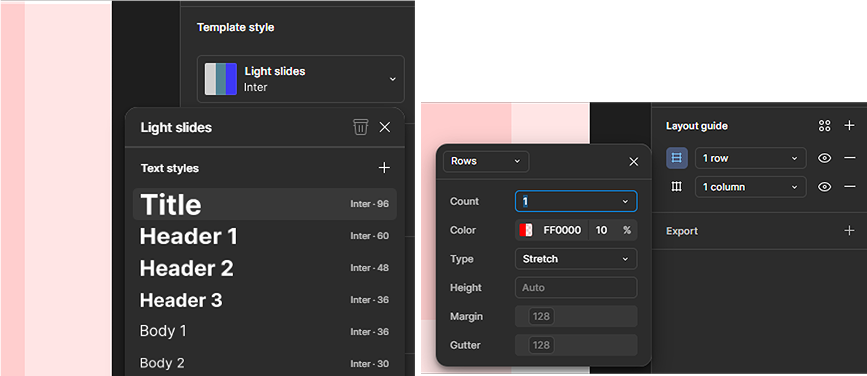
フォント・色・ガイドを一元管理(スライドマスターより直感的)
スライド全体のフォントサイズ、カラー、配置ガイドを右パネルから統一管理できます。
階層を掘らずに即変更できるため、ブランド定義の反映や全体調整が短時間で完了します。
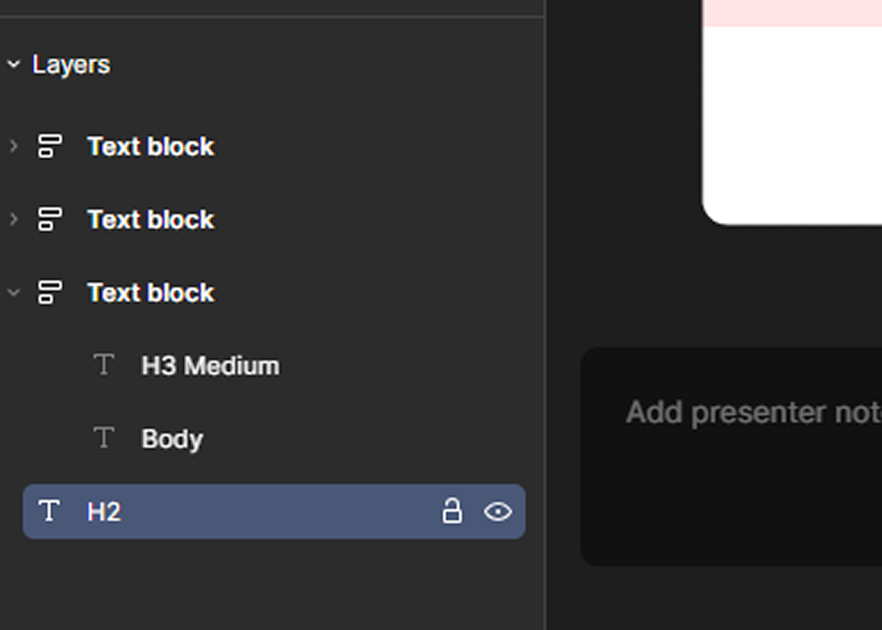
レイヤーで重なり順や非表示要素を一目で確認
オブジェクトの上下関係や非表示要素を一覧で把握でき、目的の要素を素早く選択できます。
ドラッグ&ドロップで順序変更も直感的に行え、複雑なスライドでも迷いません。
1つ上のフォントを設定して、それを使うと以下の通りレイヤーの名前として表示してくれます。
オートレイアウトで配置や間隔調整を自動化
要素の追加・削除に合わせて、間隔や揃えを自動で調整。
均等配置や余白の統一が保たれるため、箇条書きや一覧ページの更新でも見た目が崩れません。
地味だけど助かる小ワザ集
少しのドラッグでオブジェクト選択
パワーポイントと違い、オブジェクト全体を囲わなくても選択でき、細かい編集時のストレスが減ります。
手のひらツールで表示位置を移動
拡大表示時でもキャンバスをスムーズに移動でき、細部確認がはかどります。
キー1つで主要ツールを切り替え
テキスト、図形、線、カラーピッカーなどを単一キーで即切り替え。操作の往復が減り、作業速度が上がります。
まとめ
Figma Slidesは「作りながら整う」体験が魅力で、パワーポイントで感じやすい細かなストレスを解消します。
今後は画像の扱い方やオートレイアウトの応用など、より実践的な活用法も紹介していきます。
まずは1つ、Figma上でスライドを作ってみて、その軽さと速さを体感してみてください!

日下部 駿
オンラインマーケティング部にてWebサイト制作の進行管理を担当しております。変化の激しいWeb業界ですが、新しいものと出会える機会が多くとても楽しいです。新卒からずっとWeb業界に従事しています。 現在はWebデザインに関心があり、たくさんのサイトとにらめっこする日々です。 趣味は家でゆっくり映画・配信視聴、音楽を聴くことです。 最近はK-popにどっぷりはまっています。 山形県出身で、地酒と芋煮、中華そばが大好きです。
プロフィールページを見る同じカテゴリーのブログ
同じカテゴリーのブログ一覧




最も読まれているブログ




この筆者のブログ
