.svg)


2026.06.24
Web Marketing
【AI画像生成を商用で使う前に】5つのツールを検証してわかった使い分けと規約の注意点
Last Updated on 2026-09-25by Shun Kusakabe
AI画像生成を広告やSNSの制作に取り入れる個人・企業が増えてきましたね。
一方で、「どのツールなら実務で使いやすいのか」「商品画像やロゴを入れてもよいのか」と迷う場面も少なくありません。
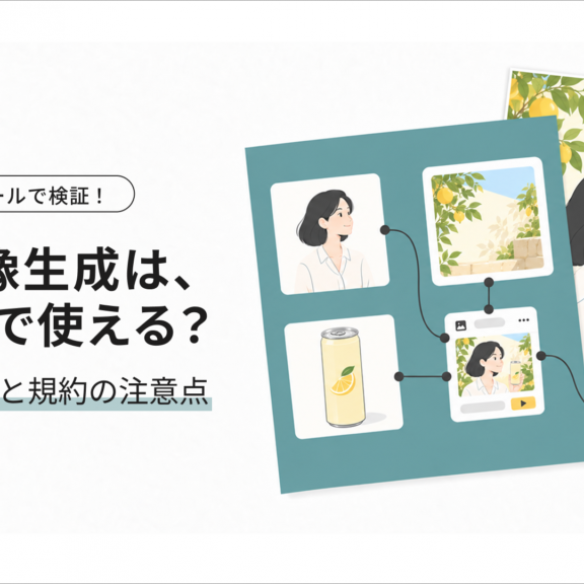
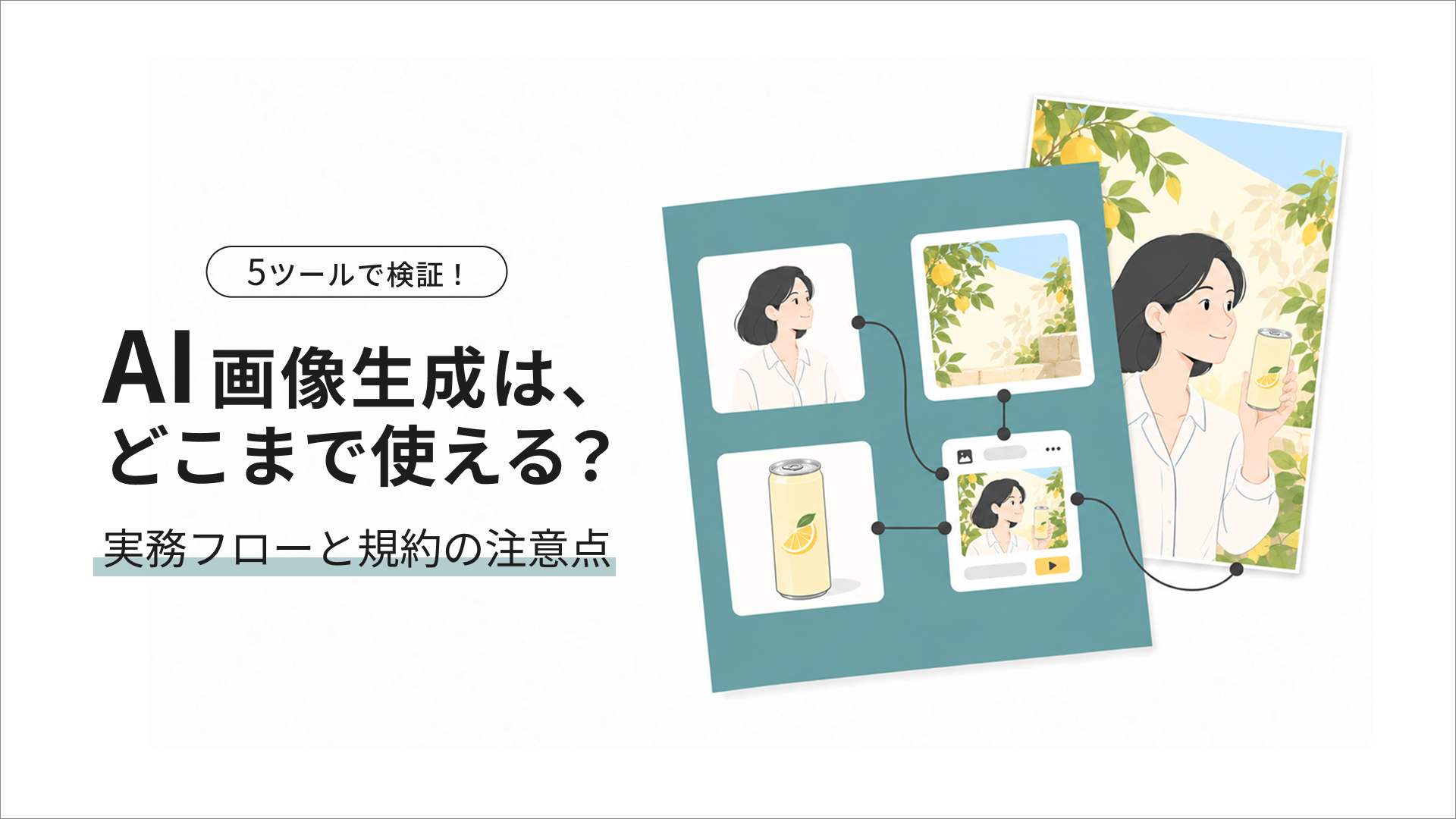
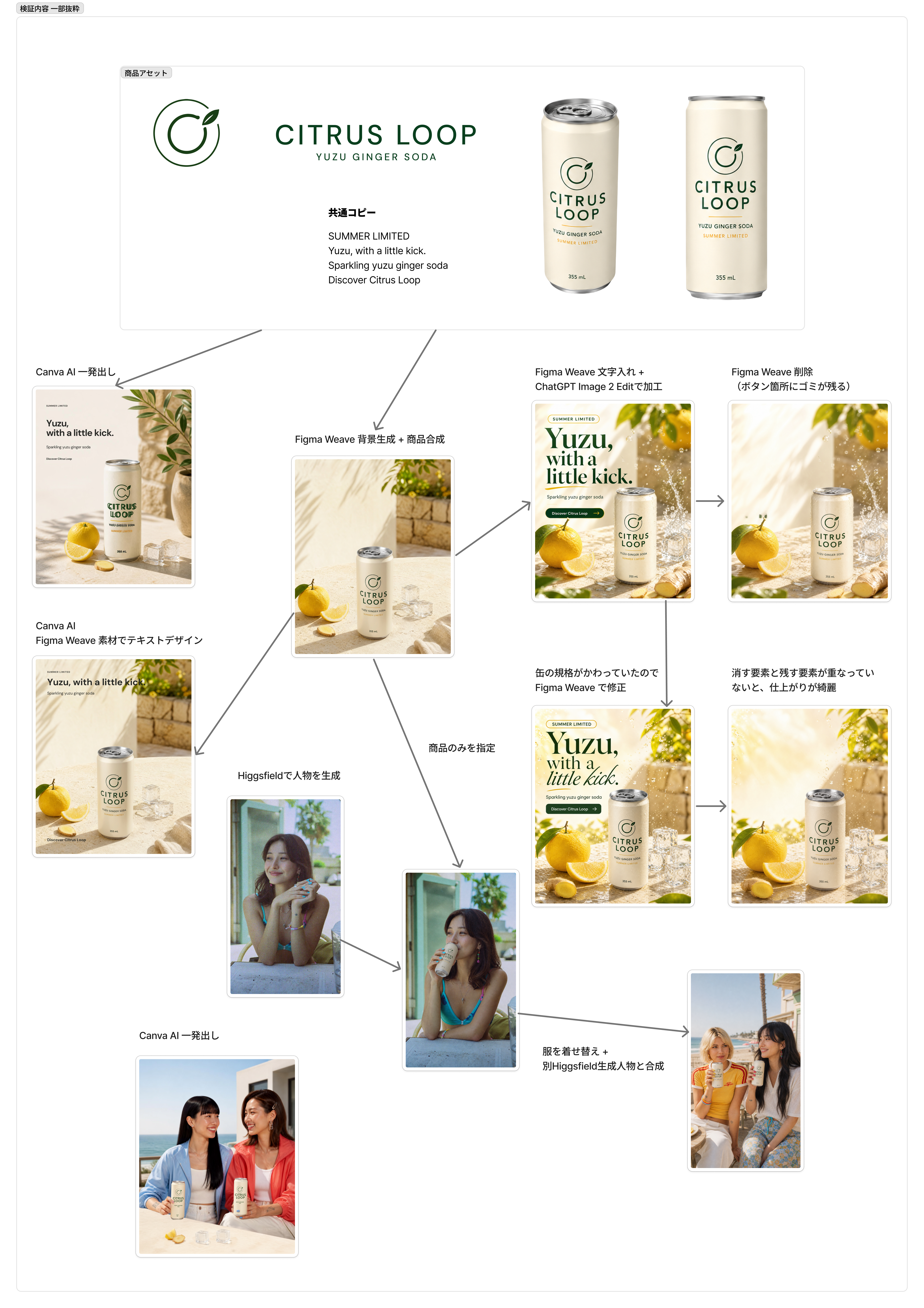
今回、架空の炭酸飲料ブランドを題材に、Canva、Figma Weave、Higgsfield、ChatGPT、Figmaを使ったSNS広告素材の制作フローを検証しました。Instagramフィード用の4:5サイズで、背景、正規の商品画像、コピー、ロゴをどう分担すると制作しやすいかを確認しています。
検証を通じて、ChatGPTなどで構成とラフを決め、WeaveやHiggsfieldで素材をつくり、Canva、Figma、CapCut、Adobeなどの専用ツールで文字入れと仕上げを行い、書き出す流れが、見た目と安全性の両方を保ちやすいと分かりました。
今回の検証の目的は、特定のツールを導入することではありません。
普段の制作でAIを使うと、どの工程を任せられるのか、どの工程を人が担当するべきか確認したかったのが経緯です。
すべてをAIに置き換える必要ないです。
構成づくり、素材づくり、合成、文字入れなど、今の制作フローの一部にAIを取り入れるだけでも進めやすくなります。AIを基準に工程を分けて考えると、役割分担が明確になり、制作フロー全体を整えやすくなるなと検証を通じて感じました。
目次
- 1. 検証の概要:何を、どんな条件で試したか
- 2. ツール別に分かったこと
- 3. 現時点でおすすめの制作フロー
- 4. 商用利用前に確認したい規約のポイント
- 5. AI画像を使う前の簡易チェックリスト
- よくある質問
- まとめ
1. 検証の概要:何を、どんな条件で試したか
検証では、架空ブランドの炭酸飲料缶を使い、SNS広告用のビジュアルを作成しました。背景は明るい屋外のテーブル、上部にはコピー用の余白、下部中央には正規の商品缶を置く構成です。
確認したのは、次の5点です。
-
- 背景や構図を自然に作れるか
- 正規の商品画像、ラベル、ロゴを変えずに扱えるか
- 光、影、反射を自然になじませられるか
- 修正や媒体別の展開をしやすいか
- 入力素材と生成物の扱いを説明できるか
Canvaの検証には約60分、Figma Weaveの検証には約70分かかりました。短時間の比較ではありますが、ツールごとの役割の違いは明確でした。
2. ツール別に分かったこと
Canva:文字入れとサイズ展開を進めやすい
Canvaは、Notionの制作指示書と素材をまとめて渡したとき、全体のトーン、構図、余白を含む初稿づくりが得意でした。背景、コピーの置き場、色の雰囲気を短時間で確認したいときに向いています。
ただし、商品缶をAIに直接配置させると、ラベル、文字、形状が描き直される結果になりました。分割した作業は苦手でした。商品、ロゴ、パッケージなど、見た目を正確に保つ必要がある素材は、AIに新たに描き直させず、正規アセットを保持する方法を選ぶ方が安全です。
Canvaの規約では、入力素材について必要な権利・許諾を持つこと、生成物を使う前に適切性を確認することが利用者の責任とされています。生成物の利用可否だけでなく、持ち込む素材の権利も確認が必要です。
Figma Weave:正規アセットを守りながら合成しやすい
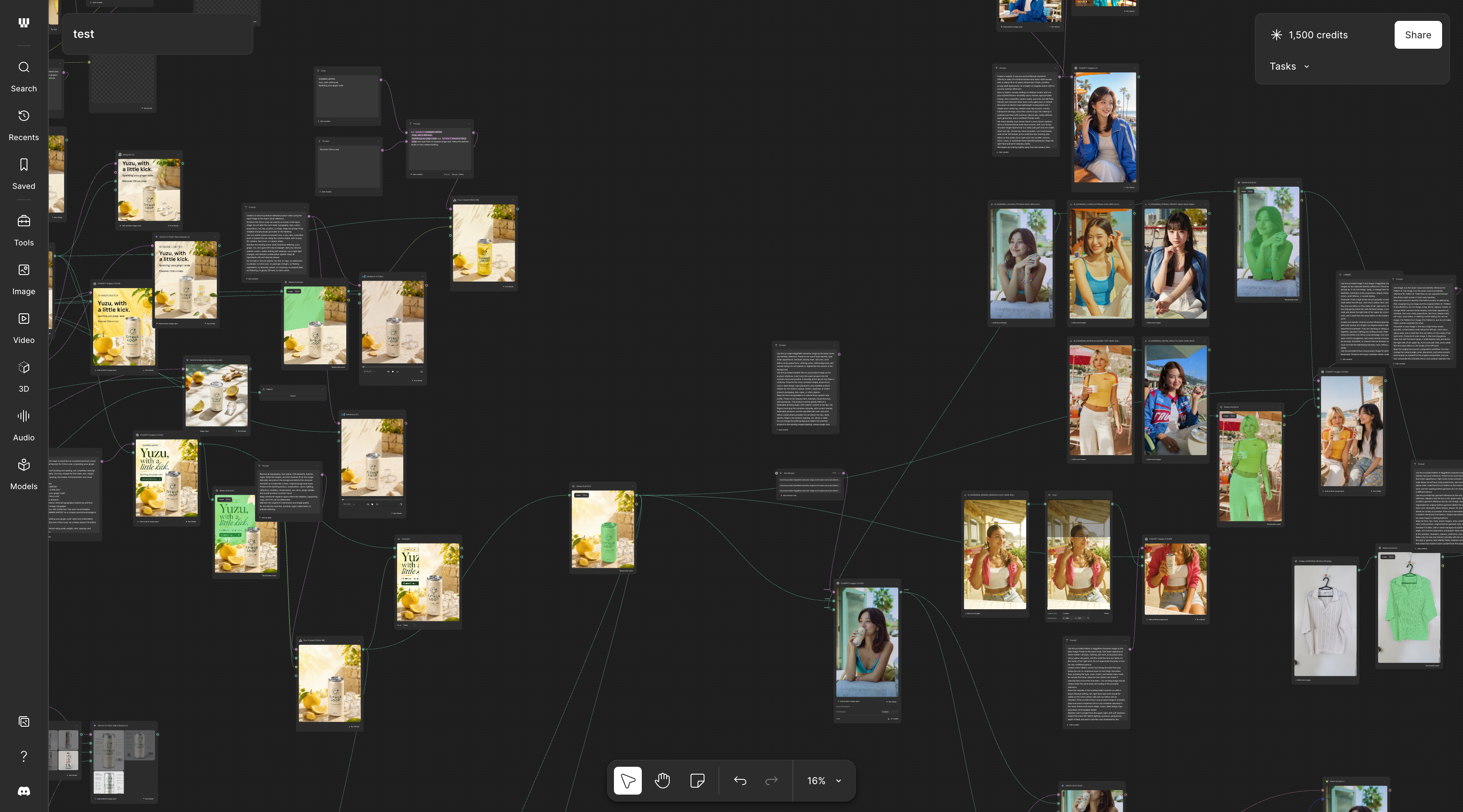
Figma Weaveでは、背景と正規の缶PNGを別々に扱い、合成用のノードで統合しました。その結果、Canvaよりも光、影、接地感を自然に調整できました。
Weaveの良さは、背景生成、商品配置、マスク、再生成といった工程を分けて管理できることです。良いノード構成を保存すれば、次回は素材やプロンプトを差し替えて再利用できます。単発の生成ツールというより、再現可能な制作フローを作るツールとして考えると使いやすいです。
クライアント素材などを扱う場合は、Weave内で「Verified by Figma」と表示されるモデルを確認します。Verifiedモデルは、Weave経由で利用する限り、入力コンテンツをモデルの学習・改善に使わないと案内されています。
Higgsfield:人物表現の検証に強いが、入力内容は慎重に扱う
Higgsfieldは、リアルな人物表現や、同じ人物像を継続して使うための機能が特徴です。人物を使ったSNS素材の方向性を検討する際には、有力な選択肢になります。
一方で、利用条件の確認は特に重要です。Higgsfieldの現行Termsでは、標準的な利用において、入力、出力、コンテンツがAIモデルの学習・改善に使われる場合があると記載されています。Enterprise Agreementの利用者には別条件が適用され、顧客コンテンツを学習に使わないとされています。
未発表の商品情報、クライアント支給の画像、固有のキャンペーン名などを入力する前に、契約内容と利用プランを確認しましょう。検証用には、機密性のない仮素材と汎用的なプロンプトを使う方法が安心です。
ChatGPT:プロンプト設計とラフ制作で活用
ChatGPTは、制作指示書からプロンプトのたたき台を作る工程や、背景・構図のアイデアを考える工程で役立ちました。最初から完成品を求めるより、制作要件を言語化するための相手として使うと効率的です。
OpenAIの利用規約では、原則として入力の権利は利用者に残り、出力の権利は利用者に帰属するとされています。ただし、出力の正確性や用途への適合性は利用者が確認し、人のレビューを行う必要があります。個人向けサービスでは、コンテンツの学習利用を望まない場合にオプトアウトの案内もあります。
Figma:整える最終工程
Figmaは、画像を生成する役割ではなく、コピー、ロゴ、CTA、余白、レイアウトを確定する工程に向いています。AI画像内に文字やロゴを生成させると崩れやすいため、文字なしのビジュアルを作り、最後にFigmaやCanvaで正規の文字・ロゴを置く方が品質を保ちやすくなります。
文字変更は制作中に発生しやすいため、すべてをAI生成に任せるよりも、デザインツールで編集できる形にする方が進行しやすいと判断しました。
3. 現時点でおすすめの制作フロー
- ChatGPTなどで、構成とラフの方向性を決める(NotionやClaudeでも可)
- WeaveやHiggsfieldで、背景、人物、商品などの素材をつくる
- CanvaやFigma、動画ならCapCut、必要に応じてAdobeなどの専用ツールで、文字、ロゴ、CTAを入れて仕上げる
- 人の目で、文字崩れ、指、影、反射、商品ラベルを確認する
- 媒体ごとに書き出す
Canvaでラフを作るのもよい方法です。その場合、ChatGPT、Claude、Notionなどのプロンプト作成環境を併用しましょう。以降の素材づくりでもプロンプトを頻繁に使うため、進めやすくなります。
ポイントは、AIに任せる工程と、専用ツールで確定する工程を分けることです。正規の商品画像をAIへ入力して合成する場合は、形状、ラベル、ロゴ、文字を保持するよう明確に指示します。コピーやCTAなど変更が多い要素は、Canva、Figma、CapCut、Adobeなどで調整します。こうすることで、正規アセットを保ちながら自然な合成と編集しやすさを両立できます。
4. 商用利用前に確認したい規約のポイント
入力した素材は、どこまで使われるか
最初に確認したいのは、アップロードした画像や入力したプロンプトが、サービス提供だけに使われるのか、学習・改善にも使われるのかです。自社やクライアントの素材を使う場合は、特に重要な確認項目です。
推論と学習を分けて考える
画像を一度加工することと、画像をモデルに覚えさせることは別の行為です。ただし、加工のために送った先のサービスが入力を学習に使うなら、結果として素材が学習に使われる可能性があります。ツール名だけで判断せず、利用プラン、モデル、入力経路まで確認しましょう。
出力の利用可否と、責任範囲を確認する
多くのサービスは、出力の利用を認める一方で、入力素材の権利確認や最終的な利用判断を利用者側の責任としています。広告で使う前には、元の素材、商品表示、人物、既存作品との類似などを人が確認する工程を残す必要があります。
規約と媒体ルールは公開前にも見直す
AI関連の規約や配信面のルールは更新されます。記事執筆時点で確認した内容をそのまま固定せず、実際に案件で使う直前に、公式の利用規約、プラン条件、広告媒体のポリシーを確認しましょう。
本記事は2026年9月時点の公開情報と当社内での検証に基づく整理です。法的助言ではありません。重要な案件では、各社の原文と契約内容を確認してください。
5. AI画像を使う前の簡易チェックリスト
- 商用利用に必要なプランと機能を確認している
- アップロードする商品画像、ロゴ、人物画像の権利を確認している
- 入力素材が学習に使われない条件、モデル、経路を確認している
- 未発表の商品名やキャンペーン情報を、必要以上にプロンプトへ入れていない
- 商品画像をAIで合成する場合も、形状、ラベル、ロゴ、文字を保持する指示と確認をしている
- コピーやCTAは、FigmaやCanvaで正規テキストとして配置している
- 生成物を人が確認し、文字、手、影、反射、ラベルをチェックしている
- 配信先の広告ポリシーと表示要件を確認している
よくある質問
Q. AIで作った画像は広告に使えますか?
利用できるケースはありますが、ツール、プラン、使う素材、広告媒体によって条件が異なります。生成物だけでなく、アップロードした画像やロゴの権利も確認してください。
Q. 商品写真をAIツールにアップロードしても大丈夫ですか?
商品写真の権利と、送信先のツールが入力をどう扱うかの両方を確認する必要があります。学習利用の可能性があるサービスへ、クライアント支給素材や未公開素材を安易にアップロードすることは避けましょう。
Q. Verified by Figmaなら、何でも安心して使えますか?
Verifiedは、Weave経由での入力データが学習・改善に使われないことを確認する目安です。元の素材を使う権利や、生成物の内容の確認まで自動で解決するものではありません。
Q. AIにロゴやコピーまで作らせてもよいですか?
ラフの検討には使えますが、最終広告ではおすすめしません。文字やロゴは崩れたり、既存のブランド表現とずれたりしやすいため、FigmaやCanvaで正規データを配置する方が確実です。
Q. どのツールから試せばよいですか?
まずはChatGPTでプロンプトと構図を整理し、ラフ作成や素材づくりの一部から試すと進めやすいです。商品や人物を自然に合成する必要が出た段階で、Figma WeaveやAdobe系のツールを検討すると、投資判断がしやすくなります。
まとめ
AI画像生成で大切なのは、ツールを増やすことではなく、今の制作フローのどこに取り入れるかを見極めることです。構成とラフ、素材づくり、仕上げを分けて考えると、AIを無理なく使いながら、ブランドらしさや編集のしやすさも保てます。
まずは、素材づくりやラフ作成など、1つの工程から試してみるのがおすすめです。実際に使いながら、人が確認する部分とAIに任せられる部分を決めていくと、自社に合うフローが見えてきます。
小さく試しながら、使える部分を少しずつ増やしていくことが、無理なくAIを制作に活かす近道です。
参考文献

日下部 駿
オンラインマーケティング部にてWebサイト制作の進行管理を担当しております。変化の激しいWeb業界ですが、新しいものと出会える機会が多くとても楽しいです。新卒からずっとWeb業界に従事しています。
現在はWebデザインに関心があり、たくさんのサイトとにらめっこする日々です。
趣味は家でゆっくり映画・配信視聴、音楽を聴くことです。
最近はK-popにどっぷりはまっています。
山形県出身で、地酒と芋煮、中華そばが大好きです。
プロフィールページを見る
現在はWebデザインに関心があり、たくさんのサイトとにらめっこする日々です。
趣味は家でゆっくり映画・配信視聴、音楽を聴くことです。
最近はK-popにどっぷりはまっています。
山形県出身で、地酒と芋煮、中華そばが大好きです。
同じカテゴリーのブログ
同じカテゴリーのブログ一覧

最も読まれているブログ

この筆者のブログ